
 Đức Nguyễn Store - iPhone, iPad, Macbook,Chính Hãng Biên Hòa
Bước 1: Nhấn đè chỗ trống trên màn hình > Nhấn dấu + > Kéo xuống tìm Pin.

Nhấn dấu + và kéo xuống tìm Pin
Bước 2: Chọn kiểu widget hiển thị phần trăm pin theo ý muốn > Nhấn Thêm tiện ích.
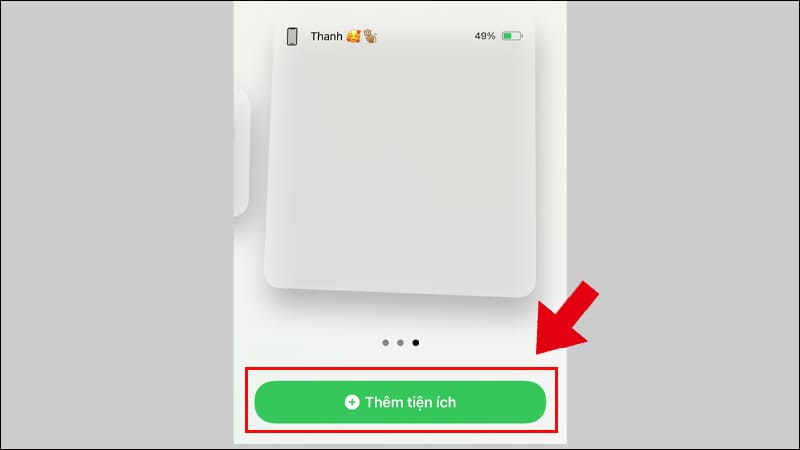
Nhấn Thêm tiện ích
Bước 3: Kéo thả Widget trên màn hình chính.

Kéo và thả Widget trên màn hình chính
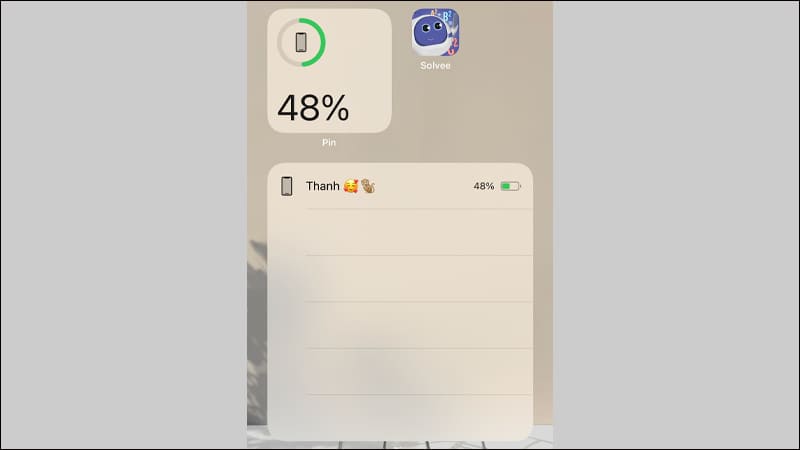
Giao diện màn hình sau khi kéo thả Widget
Khi cắm sạc thì iPhone sẽ hiện phần trăm pin ở dưới thời gian, từ đó bạn có thể xem được cụ thể số phần trăm pin. Còn nếu khi cắm sạc mà vẫn không hiện thì có 2 cách:
+ Nhấn nút nguồn để tắt màn hình > Nhấn nút nguồn lần nữa để bật sáng lên.
+ Kéo góc bên trái của màn hình từ trên xuống để mở giao diện thông báo thì phần trăm pin sẽ hiện ra.
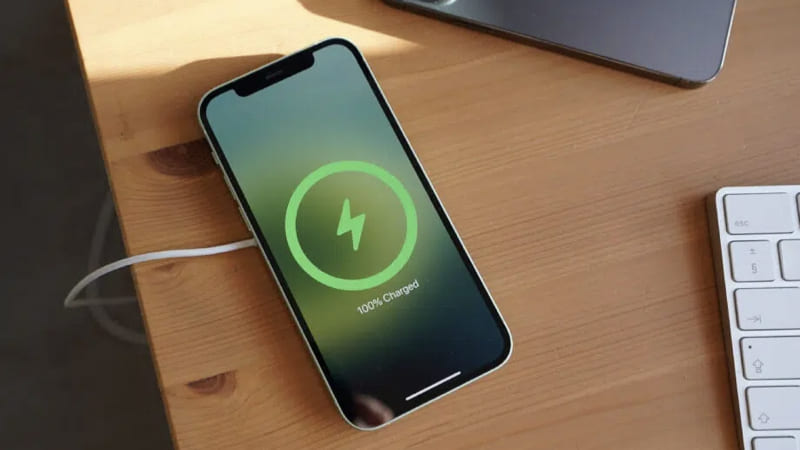
Hiện phần trăm pin bằng cách sạc điện thoại
Đối với cách này, bạn chỉ cần đơn giản thực hiện bằng cách kéo góc phải màn hình từ trên xuống thì phần trăm pin sẽ hiện ra.
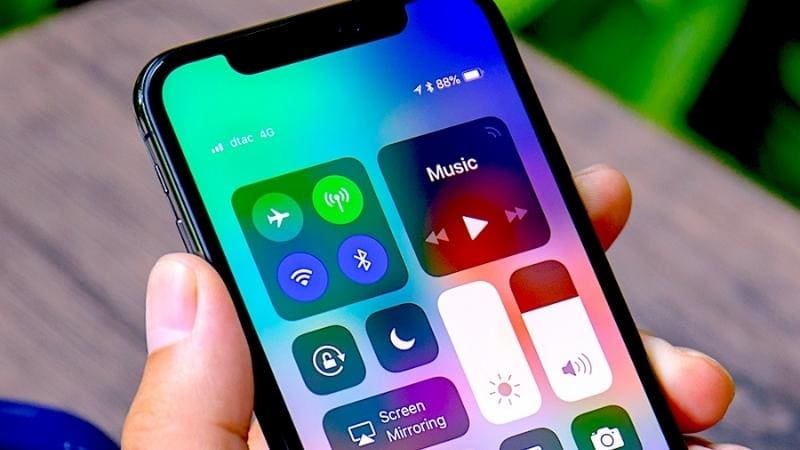
Hiện phần trăm pin bằng trung tâm kiểm soát
Bạn chỉ cần nhấn nút Nguồn để gọi Siri > Hỏi Siri: "Hey Siri! Battery Level" hoặc là "Hey Siri! Battery Percentage" để iPhone hiện phần trăm pin là được nhé!

Hiện phần trăm pin thông qua Siri
+ Nhà phát hành: smalltech sarl
+ Dung lượng: 144 MB
+ Tương thích: iOS 10.0 hoặc iPadOS 10.0 trở lên
+ Giá: Miễn phí
+ Link tải: TẠI ĐÂY

Hiện phần trăm pin thông qua ứng dụng thứ ba
+ Nhà phát hành: Maoli Wang
+ Dung lượng: 18,2 MB
+ Tương thích: iOS 11.0 hoặc iPadOS 11.0 trở lên
+ Giá: Miễn phí
+ Link tải: TẠI ĐÂY
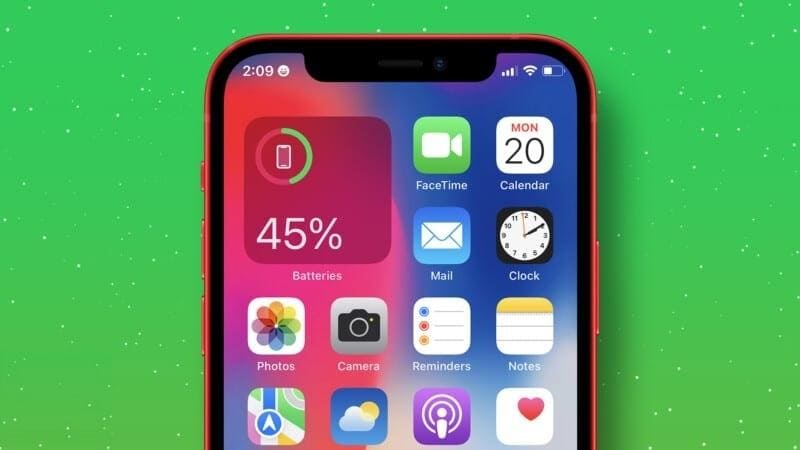
Hiện phần trăm pin qua ứng dụng thú ba
+ Nhà phát hành: Oleh Stasula
+ Dung lượng: 40.1 MB
+ Tương thích: iOS 14.1 hoặc iPadOS 14.1 trở lên
+ Giá: Miễn phí
+ Link tải: TẠI ĐÂY
Địa chỉ: 13/3A Phạm Văn Thuận, Tam Hòa, Biên Hòa, Đồng Nai.
Email: ducnguyenstore7979@gmail.com
Website: ducnguyenstore.com
FanPage: https://www.facebook.com/DUCNGUYENSTORE
Ý kiến bạn đọc
Những tin mới hơn
Những tin cũ hơn


